SERBA-SERBI :
Tampilkan postingan dengan label Komputer. Tampilkan semua postingan

Cara Mengatasi Error OpenGL Angry Birds

Ditulis oleh Andre pada hari Kamis, 09 Agustus 2012 | 08.49

Adalah sangat menyenangkan bermain Angry Birds ketika liburan puasa nanti. Namun bagaimana jadinya jika ketika kita kita ingin bermain namun tiba-tiba muncul pesan Error? Tentu menyebalkan bukan Oleh sebab itu kali ini saya ingin membahas error yang sering terjadi pada Angry Birds.

Saya yakin diantara teman-teman pasti pernah mengalami Error OpenGL ketika akan menjalankan program Angry Birds. Error ini memang sering terjadi pada permainan Angry Birds, baik versi Space, Seasons maupun yang lainnya. Hal ini tentunya akan sangat mengganggu karena programnya tidak bisa dijalankan bukan? Lantas apakah penyebabnya?
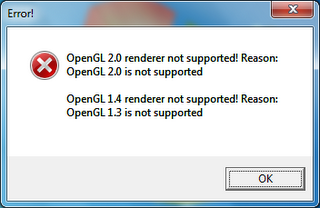


Penyebab dari Error OpenGL tersebut adalah pada driver VGA yang tidak support terhadap game Angry Birds. Solusinya adalah dengan meng-upgrade driver VGA pada komputer/laptop anda.

Untuk mengetahui versi terbaru dari driver VGA kita, kita harus tahu dahulu seri VGA kita. Caranya dengan menggunakan software Everest Ultimate Portable

Setelah anda mengetahui serial VGA pada komputer/laptop anda, maka anda bisa langsung mendownload driver terbaru melalui link yang diberikan oleh Everest, atau bisa juga dengan membuka Web Support Vendor dari penyedia VGA anda.

Jika kita sudah mendapatkan driver vga terbaru kita kita dapat menginstallnya setelah itu biasanya komputer meminta restart dan anda dapat mencoba kembali game Angry Birds anda. Selamat mencoba!

Pengertian Sistem Operasi Komputer

Ditulis oleh Andre pada hari Rabu, 08 Agustus 2012 | 11.00

Dalam dunia komputer, Sistem Operasi atau yang sering disingkat dengan SO adalah sekumpulan perintah dasar yang berguna untuk menjalankan dan mengoperasikan komputer. Sebuah komputer tidak akan bisa dioperasikan jika tidak ada SO yang terinstall didalamnya. Dengan adanya SO, komputer akan dapat dioperasikan dengan baik.

Dewasa ini ada bermacam-macam SO yang beredar dipasaran dan dapat kita gunakan. Beberapa diantaranya seperti Windows XP, Linux, Unix, dan masih banyak lagi yang lainnya. Dari ketiga SO yang disebutkan, kira-kira yang manakah yang paling populer digunakan? Jawabannya adalah Windows XP.


Windows XP merupakan salah satu Sistem Operasi (SO) yang paling populer dan paling banyak digunakan oleh para pengguna komputer diseluruh dunia. Tampilannya yang menarik serta penggunaannya yang simpel menjadi salah satu alasan mengapa Windows XP sangat digemari. Hanya saja ada satu hal yang membuat orang sedikit kesulitan untuk mendapatkan Windows XP, yaitu karena sifatnya yang berbayar. Lantas, adakah SO yang bersifat free? Jawabannya adalah YA! Dan SO tersebut adalah Linux.


Linux merupakan sistem operasi yang dibuat dengan tujuan pendidikan dan tidak dikenakan biaya untuk mendapatkannya. Salah satu kelebihan adalah selain gratis, Linux juga bersifat open-source. Sehingga siapapun bisa untuk mempelajari dan mengembangkan kode pemrogramannya untuk keperluan pribadi ataupun disebarluaskan.

Cara Mempercepat Koneksi Internet di Warnet

Ditulis oleh Andre pada hari Jumat, 06 Juli 2012 | 12.12

Hal yang paling membuat kita bahagia ketika mengakses internet pastinya adalah ketika koneksi internet dalam kecepatan yang tinggi, sehingga membuat kita lebih mudah berselancar didunia maya. Betapa tidak, alangkah menyenangkannya jika kita bisa melakukan banyak hal di internet dalam satu waktu. Mendownload sambil nonton video di Youtube, atau sambil chatting sama teman di Facebook. Pastinya akan sangat menyenangkan.

Pengalaman saya ketika bermain di warnet, koneksinya sangat lelet. Maklumlah, banyak orang yang main game online sih. Akibatnya yang suka browsing jadi 'tumbal' ehh korban, hehehe. Saya yakin tak sedikit orang yang mengalami hal ini. Tentunya akan sangat menjengkelkan sekali.

Nah kali ini saya akan sedikit sharing bagaimana cara mempercepat koneksi internet. Dalam hal ini kita menggunakan browser Mozilla Firefox.


  1. Buka browser Mozilla di komputer anda.
  2. Pada Address Bar, ketikkan about:config
  3. Akan muncul kotak dialog, klik saja tombol I’ll be careful, I promise.
  4. Cari dan ubah settingan kode berikut ini.

    Network.http.pipelining; False --> double-click dan ubah "False" menjadi "True" Network.http.pipelining.maxrequests; 4 --> double-click dan ubah "4" menjadi "30" Network.http.proxy.pipelining; False --> double-click dan ubah "False" menjadi "True"

  5. Selesai? Belum, sedikit lagi. Klik kanan pada bagian sebelah putih yang kosong, lalu pilih New - Integer. Jika browser anda berbahasa Indonesia, berarti Baru - Bilangan Bulat. Kemudian akan muncul sebuah kotak, isi kotak tersebut dengan nglayout.initialpaint.delay lalu klik OK. Kemudian akan muncul kotak satu lagi, isikan dengan angka 0, klik OK.
  6. Restart Firefox anda. Selesai.
Selesai, sekarang waktunya untuk browsing ria, selamat menikmati koneksi internet cepat!

Cara Mematikan Komputer Secara Otomatis

Ditulis oleh Andre pada hari Selasa, 03 Juli 2012 | 21.16

Dalam artikel kali ini saya akan membahas bagaimana caranya mematikan komputer secara otomatis tanpa menggunakan campur tangan software, melainkan hanya dengan memanfaatkan Command Prompt saja. Bagi anda yang mungkin masih newbie dalam menggunakan Command Prompt, tidak perlu khawatir karena langkah yang akan kita lakukan nantinya mudah.

Trik ini akan sangat bermanfaat untuk mengatur kapan komputer akan dimatikan secara otomatis tanpa harus kita perintahkan lagi. Dengan memanfaatkan Command Prompt dan jam yang ada dikomputer, kita akan dapat melakukannya. Jadi komputer akan secara otomatis melakukan shutdown sesuai waktu yang sudah ditentukan.

Bagaimana? Sudah tidak sabar untuk mengetahui langkah-langkahnya? Oke langsung saja simak!


Pertama. Komputer harus sudah dalam keadaan menyala pastinya.
Kedua
. Buka menu Start - Run.... Akan muncul kotak Run. Kemudian isikan perintah berikut ini. Tulisan 20.30 bisa anda ganti dengan waktu sesuai yang anda inginkan.

at 21:00 shutdown -s

Sehingga menjadi seperti pada gambar dibawah ini.


Terakhir. Klik OK dan silahkan tunggu hingga komputer melakukan shutdown secara otomatis.

Mudah sekali bukan cara-caranya? Tentu saja, silahkan dipraktekkan sendiri. Selamat mencoba!

Cara Menghitung Jumlah Kata di Word 2007

Ditulis oleh Andre pada hari Senin, 02 Juli 2012 | 12.16

Saya yakin siapapun yang sudah sering berkecimpung didunia komputer pasti tidak akan asing lagi dengan Microsoft Word. Software pengolah kata yang satu ini memang tak kalah populernya dibandingkan dengan Windows XP. Hampir setiap pengguna komputer memakainya. Dirumah, disekolah, dikantor, diwarnet, pasti menggunakan Microsoft Word. Tak heran memang, selain penggunaannya yang aplikatif, aplikasi ini juga memiliki banyak fitur yang luarbiasa.

Pernahkah anda mengikuti lomba menulis artikel atau sejenisnya dan lomba tersebut mensyaratkan jumlah kata minimal dari artikel tersebut? Jika ya, saya yakin banyak diantara anda yang merasa kebingungan bagaimana harus menghitung jumlah kata dari artikel yang telah anda ketik. Saya pun dahulu begitu. Saat mengikuti kontes Review Blog, saya mengetikkan artikel dan bingung bagaimana cara menghitung jumlah kata dari artikel yang saya tulis. Namun setelah saya cari informasinya dibuku, akhirnya saya tahu. Caranya mudah sekali. Anda mau tahu?

Langkahnya mudah saja. Ketika anda sudah membuka dokumen Word anda, kemudian klik pada tab Review, dan klik Word Count. Maka secara otomatis akan muncul kotak yang berisi informasi mengenai jumlah kata dalam artikel anda.


Dari kotak diatas kita dapat mengetahui beberapa informasi, yaitu:

Pages menunjukkan jumlah halaman.
Words menunjukkan jumlah kata.
Characters (no spaces) menunjukkan jumlah karakter dari artikel anda tanpa menghitung spasi.
Paragraphs menunjukkan jumlah paragraf dari artikel anda.
Lines menunjukkan jumlah baris artikel anda.
Non-asian Words menunjukkan apa ya? Saya juga kurang tahu. Barangkali itu menunjukkan jumlah kata yang bukan dari bahasa di negara-negara Asia.
Asian Characters, Korean Words menunjukkan jumlah karakter/huruf yang dominan Asia. Contohnya huruf-huruf yang biasa dipakai dinegara Jepang, Korea dan China.

Cara Instalasi Windows XP

Setelah cuku[ sibuk bergelut dan fokus pada Euro, sekarang waktunya untuk mengalihkan perhatian dan pandangan kedunia komputer. Kali ini saya akan share informasi basi yang erat kaitannya dengan Sistem Operasi Windows XP, yaitu Cara Instalasi Windows XP.


Microsoft Windows XP merupakan sebuah sistem operasi yang paling populer dan paling banyak digunakan oleh para pengguna komputer saat ini. Hal tersebut sangat terbukti. Coba saja lihat komputer-komputer dikantor atau di Warnet, hampir semuanya menggunakan Windows XP. Salah satu hal yang menjadi alasan mengapa Windows XP digemari adalah kemudahan dalam pemakaiannya. Tidak hanya itu, pembelajaran di sekolah-sekolah serta Perguruan Tinggi juga menggunakan Windows XP sebagai standarisasi pembelajarannya.

Windows XP terbagi menjadi beberapa jenis, diantaranya Windows XP Professional, Home Edition, Media Center Edition, Starter Edition, Tablet PC Edition, Profesional x64 Edition dan terakhir Professional 64-bit Edition For Itanium.

Nah melihat betapa disukainya Windows XP, saya pun tertarik untuk sekedar share mengenai cara menginstallnya. Karena selain digemari, saya yakin sekali banyak orang yang masih kurang pandai dalam menginstal Windows XP. Oleh sebab itu silahkan download tutorialnya melalui link dibawah ini.

Cara Melacak Keylogger di Komputer

Ditulis oleh Andre pada hari Kamis, 28 Juni 2012 | 21.39

Pernahkah anda kehilangan akun pribadi anda? Atau barangkali sobat gamer dan mungkin pernah kehilangan ID serta Pass Game yang sobat miliki. Jika ya, ada kemungkinan bahwa ID dan Pass milik sobat dicuri dengan menggunakan Keylogger.

Sebelumnya saya ingin menjelaskan sedikit mengenai arti kata keylogger. Keylogger berasal dari gabungan dua kata, yaitu Key dan Logger. Arti dari kata Key adalah Kunci. Jika didalam dunia komputer, kata 'key' biasanya disandingkan dengan kata Word yang berarti Kata Kunci, atau istilah kerennya Password. Sedangkan Logger sendiri berasal dari kata Log, dimana artinya adalah dalam dunia komputer adalah 'catat', dan dengan penambahan 'er' maknanya sedikit berubah menjadi 'Pencatat'. Nah, jika maknanya digabungkan, Keylogger berarti adalah sebuah Pencatat kata kunci. Dengan kata lain, ia akan mencatat setiap apa yang diketikkan di komputer.

Pada dasarnya, software Keylogger memang diciptakan untuk merekam apa saja yang diketikkan di Keyboard. Justru fungsinya ini yang menjadi masalah, karena orang sering menggunakannya untuk hal-hal yang tidak baik. Misalnya mencuri ID dan Pass milik orang lain.

Cara kerjanya simpel: Ketika anda memakai komputer yang terpasang Keylogger, aplikasi ini akan secara otomatis merekam apa saja yang anda ketikkan dan kemudian data dari hasil rekaman yang ia miliki secara otomatis akan tersimpan atau dikirim ke sebuah alamat email, sehingga si pemilik email dengan mudah bisa mengganti ID dan Pass anda.

Jika anda sering bermain diwarnet, sebaiknya berhati-hati dalam menggunakan komputer tersebut, karena bisa saja sudah dipasangi aplikasi Keylogger. Aplikasi ini sifatnya tersembunyi. Oleh sebab itu berhati-hatilah. Jangan sampai akun Facebook ataupun akun penting anda tercuri gara-gara anda log in pada komputer yang terpasang Keylogger.

Lantas, bagaimanakah cara mendeteksi keberadaan Keylogger dalam suatu Komputer? Kali ini saya akan beritahu sedikit trik yang sangat mendasar, silahkan disimak.

Cara Melacak Keylogger di Komputer
  1. Pertama, buka Command Prompt. Caranya melalui Start - All Programs - Accessories - Command Prompt. Atau melalui Run dan ketikkan cmd

  2. Anda akan dibawa pada jendela Command Line. Ketikkan dir.


  3. Lihat angka pada kotak Command Line anda seperti yang terlihat pada gambar dibawah ini. Lalu ulangi lagi langkah no 2 sebanyak 3 kali dan perhatikan angka yang muncul.
Sekarang perhatikan angka yang muncul tadi. Bandingkan angka yang muncul, apakah angkanya berubah? Jika ya, berarti komputer tersebut telah dipasangi Keylogger dan aplikasi itu sedang aktif.

Ini merupakan salah satu cara yang paling sederhana untuk mengetahui apakah terdapat Keylogger yang aktif dalam suatu komputer. Sebagai catatan, Keylogger yang aktif pastinya akan memakan memory ketika anda mengetik, dikarenakan ia akan mencatat setiap apa yang diketik. Saya harap melalui artikel ini sobat sudah bisa mengetahui bagaimana cara melacak keylogger di komputer.

Kenapa Laptop Sering Mati Sendiri?

Ditulis oleh Andre pada hari Jumat, 27 April 2012 | 20.35


Ketika sedang bekerja menggunakan laptop, tentunya akan sangat mengganggu sekali jika laptop yang kita gunakan sering mati/restart sendiri tanpa diperintahkan. Dan yang lebih menyebalkan lagi adalah kejadian ketika laptop tersebut mati sendiri hingga berkali-kali. Tentunya kita semua tidak menginginkan hal tersebut terjadi pada laptop kita bukan?

Berdasarkan pengalaman saya, salah satu penyebab mengapa laptop sering mati sendiri adalah karena mesinnya bekerja terlalu keras sehingga menjadi sangat panas. Contohnya ketika sedang asik bermain game, tentunya laptop akan bekerja ekstra keras dan mesinnya pun akan menjadi panas. Beberapa tipe laptop memang memiliki sistem yang dirancang untuk mati secara otomatis ketika panas mesinnya mulai tidak normal. Hal ini justru bagus, karena dapat mencegah kerusakan perangkat yang ada pada laptop anda.

Ada beberapa trik yang perlu anda ketahui untuk mencegah laptop menjadi terlalu panas seperti yang dipaparkan salah satu sobat di Yahoo! Answers.

  1. Undervolt, menurunkan tegangan sistem, biasanya penurunannya ga terlalu jauh, tapi kadang juga berakibat sering hang kalau tidak hati-hati dalam melakukannya.
  2. Cek debu di fan/heatsink laptop. Bongkar/cari tempat yang mau terima jasa bersihin fan laptop.
  3. Thermal paste sudah harus ganti. Thermal paste ini untuk mempermudah perpindahan panas dari processor ke heatsink. Kalau berani beli saja dan pasang sendiri. Kalau tidak, banyak tempat servis yang mau memberikan bantuan dalam pemberian thermal paste baru.
  4. Hindari menggunakan laptop di tempat berdebu seperti karpet, kasur, sofa kain, dll. Selain itu, pastikan Anda meletakkan laptop di tempat yang keras dan tidak menghalangi ventilasi-ventilasi yang ada di laptop Anda.
  5. Untuk laptop yang kebangetan, yaitu yang kemampuan heatsinking dan fan atau design internalnya tidak memadai untuk mengatasi suhu yang berlebih, bisa dicoba menggunakan cooling pad. Abal abal atau tidak, yang penting Anda pastikan, bagaimana kebutuhan cooling dari bagian bawah laptop Anda --> apakah perlu menghisap udara atau menghembus udara? Kalau menghisap, belilah cooling pad yang menghisap, atau kalau memang bisa dibalik, baliklah cooling pad yang menghembus supaya bisa jadi menghisap. Cara ngecek perlu yang menghembus atau menghisap, bisa diketahui dari ada/tidaknya ventilasi di bawah dan arah exhaust fan bila ada.
    Selain itu, pastikan cooling padnya memiliki ruang untuk menarik/menghembus udara dari bawah cooling pad tersebut

Resiko jika hal ini sering terjadi paling-paling hanya kehilangan data yang belum di-save dan disk error (yang bisa dibenahi melalui disc error check), kemungkinan juga berkurangnya umur harddisk, meskipun sedikit.

Kenapa Komputer Tidak Bisa Copy Paste?

Ditulis oleh Andre pada hari Kamis, 26 April 2012 | 21.09


Beberapa waktu lalu saya sedang disibukkan dengan permasalahan pada komputer saya karena virus-virus yang membandel, sehingga saya harus melakukan scanning hingga berjam-jam dan berulang-ulang untuk memastikan semua berkas file yang terinfeksi virus bisa segera dikarantinakan dan tidak mengganggu kinerja komputer. Maklum, komputer saya yang hanya menggunakan RAM 512MB tersebut memiliki kinerja yang cukup lambat, sehingga jika ada gangguan virus bisa semakin menghambat kecepatan komputer tersebut bekerja.

Selang beberapa jam, akhirnya proses scanning selesai dilakukan dan komputer saya bersih dari semua file yang terinfeksi virus. Nah, ketika sedang melakukan pekerjaan dan hendak mengcopy-paste file, entah kenapa komputer saya tidak bisa melakukannya. Saya coba secara berulang-ulang dan tetap saja. Saya merasa heran dan mulai berpikir-pikir apa penyebabnya.

Setelah mencari informasi kesana-kemari, akhirnya saya menemukan jawabannya. Ternyata salah satu berkas registry yang dideteksi Avira terinfeksi virus dan dikarantinakan, akibatnya fitur copy paste di komputer saya tidak bekerja. Dan setelah browsing di Google, saya menemukan salah satu situs besutan Google yang mirip Yahoo! Answers, yaitu Google Tanya Jawab. Situs yang masih dalam tahap beta ini memberikan saya jawaban atas pertanyaan saya. Ternyata ada beberapa file registry yang hilang, padahal berpengaruh terhadap fitur copy-paste di komputer saya. Lantas bagaimana solusinya?

Saya sendiri berpikir, mungkin file-file registry tersebut terkarantinakan oleh Avira, sehingga fitur copy paste pun terganggu. Tadinya saya ingin mencari file tersebut di daftar file yang ada di karantina, namun saking banyaknya file yang ada di karantina, saya pun menjadi bingung. Sampai pada akhirnya saya melakukan repairing pada Windows XP di komputer saya, setelah itu semua kembali normal.

Nah, itulah solusi untuk mengatasi permasalahan kenapa komputer tidak bisa copy paste. Perbaiki Windows XP pada komputer sobat dengan menggunakan fitur Repair yang ada di CD Windows XP. Ini berguna untuk mengemebalikan file-file registry yang hilang pada sistem operasi di komputer kita, sehingga kinerjanya bisa kembali berjalan normal.

Alasan Mengapa Komputer Harus Menggunakan Driver

Ditulis oleh Andre pada hari Sabtu, 14 April 2012 | 14.07

Jika sobat sering bergelut dengan dunia IT dan komputerisasi, tentunya kita tidak asing lagi dengan yang namanya driver. Driver dalam komputer merupakan sebuah program yang dikenal sebagai software bagi sebuah sistem komputer, sehingga komponen fisik yang ada didalam PC bisa menjalankan fungsinya dengan baik.

Dulu, setiap komponen pada komputer memiliki driver tersendiri, sehingga membuat repot para pengguna komputer itu sendiri karena harus menginstallnya satu per satu. Sekarang dengan perkembangan teknologi yang semakin canggih, setiap komputer sudah dirancang agar secara otomatis membuat bundling dengan penyedia komponennya supaya tidak merepotkan penggunannya. Meski demikian, masih ada juga beberapa driver yang harus diinstall sendiri,contohnya driver untuk Soundcard.

Nah, mengapa komputer harus menggunakan driver? Jawabannya jelas, agar komputer bisa memfungsikan setiap komponen fisiknya dengan baik. Jika sobat baru menginstall ulang sistem operasi pada komputer, tentunya beberapa perangkat driver masih perlu untuk diinstall ulang lagi. Oleh sebab itu, saya rekomendasikan sobat untuk mencari driver tersebut disitus Devid.info. Info selengkapnya lihat di artikel tentang Cara Menginstall Driver Komputer

Mengapa Komputer Sering Restart Sendiri?

Ditulis oleh Andre pada hari Sabtu, 07 April 2012 | 15.06


Komputer yang me-restart sendiri ketika dipakai bekerja memang merupakan hal yang sangat mengganggu. Apalagi ketika kita sedang mengetik sebuah dokumen dan tiba-tiba komputer kita melakukan restart tanpa kita perintahkan, tentunya hal ini akan mengganggu.

Walaupun sangat menjengkelkan, permasalahan ini sebenarnya bisa kita atasi. Tentunya kita harus mengetahui terlebih dahulu penyebab mengapa komputer sering restart sendiri. Karena jika kita biarkan hal ini terus menerus terjadi, maka akan mengganggu pekerjaan dan yang lebih parahnya lagi, komputer bisa mengalami kerusakan. Oleh sebab itu kita perlu menganalisa terlebih dahulu beberapa hal penyebab mengapa komputer sering restart sendiri.

  1. Tempratur suhu processor yang terlalu panas. Dalam hal ini, solusinya adalah dengan memeriksa apakah kipas pendingin processor masih berfungsi dengan baik atau mungkin ada gangguan. Bahkan bila perlu tambahkan kipas pendingin CPU agar kestabilan tempratur CPU dan processor tetap terjaga.
  2. Gangguan pada memory RAM. Apabila sobat menggunakan 2 buah ram pada komputer, maka solusinya adalah dengan mencoba menggunakan terlebih dahulu satu per satu untuk mengecek 'kesehatan' masing-masing RAM tersebut. Suara peringatan dari CPU akan keluar dan layar tidak akan menampilkan apapun jika memory yang dipasang bermasalah.
  3. Lonjakan listrik. Kasus lonjakan listrik dapat disebabkan oleh kegagalan daya secara tiba-tiba. Ini disebabkan oleh lonjakan listrik dari layanan listrik yang ada di daerah tersebut. Hal tersebut berpotensi menyebabkan kerusakan PC dan sistem operasi Windows. Untuk mencegahnya, sobat harus selalu memakai Stabiliser dan Uninterrubtible Power Supply (UPS).
  4. Fatal Error. Saya sendiri pernah mengalaminya. Layar menjadi biru ketika komputer sedang digunakan. Pada sistem operasi Windows versi sebelumnya, layar ini akan tetap bertahan sampai reboot manual. Tetapi pada Windows XP dan sistem terbaru yang lainnya, komputer akan secara otomatis melakukan reboot jika terjadi fatal error. Jika hal ini dibiarkan, maka PC akan terus menerus melakukan reboot.

Itulah beberapa penyebab mengapa komputer sering restart sendiri. Oleh karena itulah perawatan terhadap komputer perlu dilakukan untuk mencegah terjadinya hal-hal diatas.

Tips Merawat Flashdisk

Ditulis oleh Andre pada hari Sabtu, 31 Maret 2012 | 13.35


Siapa sih yang gak kenal si imut-imut satu ini? Saya rasa semua orang sudah pada tahu jika kita bilang 'flashdisk'. Walaupun kecil, perangkat imut satu ini memang sangat bermanfaat, terutama bagi kita pemakai komputer. Sebelum flashdisk kita mengenal yang namanya disket. Disket merupakan sebuah media penyimpanan yang berbentuk kotak tipis, namun lebih tebal dari CD. Namun seiring kemajuan zaman, flashdisk pun muncul dan perlahan eksistensi disket mulai musnah dan digantikan oleh flashdisk.

Dewasa ini flashdisk memiliki sangat banyak macam dan jenisnya. Seiring dengan perkembangan teknologi, munculnya flashdisk juga mengalami perubahan. Perubahan yang sangat banyak dijumpai dalam perkembangan flashdisk adalah bentuk dan besar kapasitas data yang dapat ditampungnya.

Walau secanggih apapun, tetap saja flashdisk bukanlah barang yang 'anti rusak'. Berbagai hal dapat menyebabkan kerusakan pada flashdisk, seperti jatuh ataupun terkena air.Tentunya sobat tidak mau mengalami rugi karena kehilangan data berharga yang telah disimpan di dalam flashdisk. Oleh sebab itu, ada beberapa tips agar flashdisk sobat tidak mudah rusak dan lebih awet.

  • Berikan gantungan ataupun tali yang dapat digantungkan dan menjadi pertanda flashdisk sobat. Ukuran flahsdisk yang kecil membuatnya mudah terjatuh atau hilang. Oleh sebab itu memberikan tali atau gantungan dapat mengurangi resiko tersebut.
  • Jauhkan dari tempat yang memiliki suhu ekstrim, misalnya panas dan dingin yang berlebihan. Contohnya, jangan suka meletakkan flashdisk di jok motor yang sedang dikendarai, karena sangat berpotensi mempercepat kerusakan flashdisk.
  • Selain suhu yang ekstrim, jauhkan juga dari medan magnet yang tinggi, misalnya dari speaker atau televisi.
  • Selalu menutup flashdisk setelah memakainya. Hal ini perlu dilakukan untuk mencegah masuknya kotoran dan karat dari flashdisk.
  • Backup data yang sobat simpan di flashdisk ke media penyimpanan yang lain agar jika flahsdisk anda mengalami masalah, anda tidak perlu khawatir kehilangan data.
  • Hindari benturan keras pada flashdisk supaya komponen didalamnya bisa lebih awet dan tahan lama.
  • Jika sobat sering menggunakan flashdisk di komputer-komputer lain seperti warnet, saya sarankan agar sobat selalu melakukan scanning pada flashdisk karena virus sering masuk ke flashdisk dan berpotensi membuat data sobat menjadi rusak (corrupt).
  • Nah ini yang paling terakhir dan penting. Ketika siap menggunakan flashdisk, jangan asal cabut. Tapi cabutlah sesuai prosedur yang benar dengan cara meng-eject flahsdisk terlebih dahulu menggunakan ikon Safely Remove Hardware yang ada di sudut kanan taskbar.

Sekiranya itulah beberapa tips merawat flashdisk agar lebih awet. Semoga bermanfaat :)

Mengenal Tentang Virus Trojan

Ditulis oleh Andre pada hari Selasa, 21 Februari 2012 | 15.48


Mungkin diantara kita para pemakai komputer tentu pernah mendengar ataupun membaca istilah 'trojan horse', apakah itu dari buku ataupun dari hasil scanning sebuah antivirus, intinya kita telah mengetahui eksistensi 'trojan horse' sebagai sebuah virus. Lantas, mengapa diberi istilah trojan horse? Berikut ini beberapa poin penting tentang trojan.


Asal Muasal Istilah 'Trojan Horse

Istilah Trojan Horse (Kuda Toya) adalah istilah yang berasal dari sebuah mitologi Yunani ketika terjadi perang Toya. Dalam peperangan tersebut, pasukan Yunani berperang melawan pasukan kerajaan Troya. Pasukan dari Yunani telah mengepung wilayah kota Troya selama sepuluh tahun. Namun pasukan kerajaan Troya sangat tangguh, sehingga pasukan Yunani pun sulit menghalahkannya. Sampai pada akhirnya, pasukan Yunani berusaha mengakali dengan strategi jitu, yaitu dengan membuat sebuah kuda raksasa yang terbuat dari kayu. Rancangan kuda ini cukup unik, didalamnya berongga sehingga dapat diisi pasukan Yunani. Pasukan Yunani pun berpura-pura mundur dan sambil memberi hadiah berupa kuda kayu raksasa tersebut. Dengan bantuan seorang spionase Yunani bernama Sinon, penduduk kota Troya berhasil diyakinkan untuk menerima kuda kayu raksasa itu dan membawanya ke kota. Pada malam harinya, strategi pun dijalankan. Para pasukan Yunani yang berada di dalam kuda 'hadiah' tadi keluar, lalu membuka gerbang dan kota Troya diserang. Akhirnya, kota Troya berhasil dikuasai.


Kisah epik diataslah yang mengilhami para hacker untuk merancang dan menciptakan 'penyusup' ke komputer orang lain yang pada akhirnya diberi nama Trojan Horse. Dewasa ini, Trojan berkaitan dengan masalah keamanan komputer yang cukup serius. Trojan dapat masuk ke komputer melalui beberapa cara dan dari berbagai sumber yang kurang terpercaya di Internet, ataupun melalui orang lain.


Fungsi Trojan

Jika sebuah komputer terinfeksi Trojan dan telah dikendalikan oleh penyerangnya, maka beberapa kemungkinan dapat terjadi. Contoh, sebuah Trojan dengan nama NetBus dapat melakukan banyak hal ke komputer yang telah dikenadlikannya, antara lain.

  1. Menghapus file

  2. Mengirim dan mengambil file

  3. Menjalankan program aplikasi

  4. Menampilkan gambar.

  5. Mengintip program yang sedang dijalankan.

  6. Menutup program yang dijalankan.

  7. Melihat apa saja yang sedang diketik

  8. Membuka dan menutup CD-ROM Drive.

  9. Mengirim pesan dan mengajak untuk bicara (Chat).

  10. Mematikan komputer
10 poin diatas hanyalah sebagian yang dapat dikerjakan oleh Trojan. Trojan lain kemungkinan memiliki fungsi yang berbeda pula, bahkan mungkin lebih berbahaya dan lebih susah untuk dideteksi keberadaannya. Dalam kegiatan berbelanja online, Trojan merupakan sebuah ancaman bagi penjual dan pembeli, karena dalam hal ini Trojan dirancang untuk mencuri nomor kartu kredit dengan cara merekam ketikan saat dilakukan proses transaksi online. Cara lainnya adalah memanfaatkan celah keamanan pada sistem operasi di sisi penjual atau pemberi jasa (server) yang dimanfaatkan untuk menyadap data-data pelanggannya. Jika celah ini dieksploitasi, kemungkinan data seluruh pelanggan dari server tersebut akan jatuh ke tangan penyadap. Cukup sampai disini dulu pembahasan tentang Trojan :) .

Tanda-tanda Komputer Terkena Virus

virusSetelah selesai pada posting tentang Yahoo dan Google, sekarang waktunya membahas tentang virus.

Virus merupakan salah satu 'makhluk' yang cukup menjengkelkan bagi para pengguna komputer. Mengapa demikian? Karena jika suatu komputer terdapat virus, maka komputer tersebut berpotensi mengalami kerusakan ataupun gangguan. Hal ini tentu dapat mengganggu proses bekerja dengan komputer, bukan? Nah, oleh sebab itu kita perlu tahu beberapa tanda komputer terkena virus.

Kebanyakan virus komputer menyebar tanpa kita sadari dari suatu komputer ke komputer lain. Salah satu media penyebaran yang paling sering digunakan virus adalah melalui email. Setelah anda menjalankan berkas attachment padda email, terkadang kita tidak menyadari bahwa yang kita buka adalah sebuah virus komputer.

apa saja tandad-tanda indikator adanya virus di komputer anda? Berikut tanda-tandanya.

  • Disket/Flash Disk
  1. Terdapat bad sector.
  2. File tidak dapat digunakan.
  3. Terdapat pesan di dalam directory.
  4. Volume label telah berubah.
  5. Jumlah ukuran file berubah, padahal Anda tidak menggunakan file tersebut.
  • Harddisk
  1. Harddisk membutuhkan waktu yang lama untuk boot.
  2. Terdapat file yang tidak dapat digunakan.
  3. Terdapat bad sector.
  4. Terdapat directory atau file baru yang dibuat tanpa sepengetahuan Anda.
  5. Jumlah ukuran file berubah.
  • Komputer
  1. Terdapat pesan yang dimunculkan di layar monitor Anda.
  2. Speaker memainkan musik yang Anda tidak tahu kapan berakhirnya.
  3. File tidak dapat disimpan, huruf pada layar jatuh, terdapat bola pingpong terpantul pada layar monitor Anda, printer mencetak pesan yang tidak diketahui, dan sebagainya.
  4. Pertambahan Macro pada file-file Word, Excel, dan sebagainya tanpa sepengetahuan Anda.

Secara umum akan terlihat gejala-gejala berikut ini :

  1. Komputer mulai berjalan sangat lambat. Hal ini juga bisa terjadi karena banyaknya program yang kita install dan berjalan di background.
  2. Munculnya file-file aneh di folder tertentu. Misalnya, file yang bernama sama dengan file dokumen atau nama folder.
  3. Komputer sering restart atau mati sendiri ketika kita membuka program khusus seperti Task Manager, antivirus, dan yang lainnya.
  4. Adanya logo tertentu jika kita klik kanan My Computer --> Properties.
  5. Hilangnya beberapa opsi di komputer atau program tidak bisa berjalan, seperti tidak bisa membuka Folder Options atau menunya hilang, tidak bisa menjalankan Registry Editor, membuka kotak Run,Command Prompt, dan yang lainnya.
  6. Program antivirus dan sejenisnya tidak bisa berjalan.
  7. Kadang muncul pesan-pesan aneh seperti puisi dan sejenisnya.

Tips dan Trik Proteksi Windows Explorer

Ditulis oleh Andre pada hari Rabu, 11 Januari 2012 | 07.28

windows explorer
Jika kita pergi ke cafe internet/warnet pasti kita pernah menjumpai suatu masalah dimana Windows Explorer dari komputer tersebut tidak dapat dibuka. Nah yang menjadi pertanyaan, apakah memang komputernya seperti itu atau karena disetting? Jawabannya jelas, karena sudah disetting. Kebanyakan pemilik warnet melakukan hal ini agar user tidak bisa sembarangan mengutak-atik file-file yang ada di dalam komputer tersebut. Lantas bagaimana cara melakukannya?

Jika kita punya komputer pribadi yang sekiranya mempunyai data yang tidak ingin bisa diakses oleh orang lain, kita juga bisa memproteksi Windows Explorer yang ada di komputer kita, dengan cara mengikuti langkah-langkah berikut:

  1. Pertama bukalah Windows Explore, lalu klik menu Tools-> Folder Options-> View. Hilangkan tanda centang pada use simple file sharing (recommended).


  2. Cari folder yang akan anda kunci/proteksi, klik kanan pada folder lalu pilih -> properties-> security. (Disana akan ada gambar user dengan id everyone.)

  3. Klik tombol "add" dan isi dengan account anda. Misalnya "Andre", lalu klik OK. (Beri tanda cheklist pada semua bagian allow).


  4. Ulangi kembali langkah no 3 dan isikan dengan nama account yang lain, misalnya "Riko"


  5. Centang Deny pada read execute, list folder dan read lalu klik OK. (Artinya account Riko tidak diizinkan untuk membuka folder ini).


Silahkan mencoba, disarankan untuk membuat cadangan di folder baru terlebih dahulu karena jika terjadi sesuatu yang tidak diinginkan, anda masih memiliki cadangannya.

DevId, Solusi Instalasi Driver Komputer

Ditulis oleh Andre pada hari Minggu, 01 Januari 2012 | 13.54


Ketika baru menginstalasi ulang Sistem Operasi di Komputer, kita akan dihadapkan pada permasalahan baru, yaitu menginstal ulang driver seperti Ethernet Controller ataupun Soundcard. Banyak orang yang kerepotan ketika mereka tidak memiliki installer dari driver tersebut, padahal file installer tersebut mutlak diperlukan untuk menginstal driver. Lalu bagaimana solusinya??

DevId.Info, solusi bagi kita yang ingin menginstall driver di komputer kita. DevId.Info adalah situs dimana kita bisa mendownload driver untuk diinstall di komputer kita. Tidak tanggung-tanggun, DevId.Info memiliki sekitar 7960585 driver yang bisa kita download untuk diinstall di komputer kita, sehingga tak salah jika kita menjuluki situs ini 'Gudangnya Driver'.

Langkah-langkah yang harus kita lakukan tak sulit, berikut langkahnya:

  1. Right-click pada ikon My Computer, lalu klik Properties

    properties


  2. Kemudian akan muncul jendela System Properties. Pilih tab Hardwarem setelah itu klik Device Manager.

    Device Manager


  3. Setelah jendela dari Device Manager terbuka, pilih salah satu device yang belum terinstall driver-nya. Driver yang belum teri-install ditandai dengan tanda tanya berwarna kuning. Klik-kanan pada device tersebut, lalul klik Properties.

    Device Manager


  4. Setelah itu, muncul jendela properties dari device tersebut.Pilih tab Details, lalu klik ID device. Kemudian copy ID dari device tersebut dengan menekan Ctrl + C.

  5. Oke, ID Device sudah di-copy, setelah itu buka situs Devid.Info.


  6. Pada kotak Enter Device ID, paste-kan ID dari device yang sudah kita copy tadi. Lalu klik tombol Search.

    Devid.Info


  7. Setelah itu, akan muncul pilihan driver yang ingin di-download. Pilih salah satu, lalu klik Download.

    devid


  8. Lalu muncul tautan lagi dibawahnya. Klik tautan itu untuk memulai download. Setelah didownload, tinggal kita jalankan di kompupter, driver akan diinstall.

    download driver


Selamat mencoba, jangan lupa komentarnya yaa menari.

Tanda Kerusakan Pada RAM

Ditulis oleh Andre pada hari Jumat, 16 Desember 2011 | 12.03

Jika komputer anda sering mengalami 'crash' tanpa penyebab yang jelas atau mengalami layar biru 'Blue Screen of Death', artinya kemungkinan komputer anda mengalami kerusakan memori. Memori atau RAM yang bermasalah adalah salah satu penyebab 'Blue Screen of Death. Dalam artikel yang singkat kali ini saya akan membahas beberapa gejala umum dari memori RAM yang rusak serta me-review sejumlah program perangkat lunak free pengujian memori yang bisa membantu anda dalam mendiagnosa masalah anda.


Mengapa Memory Komputer Rusak?

Mengingat memori yang bisa terdiri dari beberapa chip memori Silikon (disebut DRAM) disolder sebuah papan sirkuit kecil, memori komputer sebenarnya harus jauh lebih tahan terhadap kegagalan dari komponen-komponen komputer yang lain. Karena barang ini, diproduksi dan didistribusikan dalam volume yang lebih banyak daripada bagian komputer lainnya sehingga semacam evens out.

Chip memori DRAM biasanya diuji oleh produsen mereka sebelum mereka dikirim, dan memeriksa komponen yang cacat sebelum dijual. Memori komputer juga rentan terhadap berbagai situasi yang dapat mengubah pekerjaan Anda entah memori DDR, SDRAM atau yang lain. Shock elektrostatik dari penanganan yang tidak tepat dapat merusak memori. Cobalah untuk menghindari memegang secara langsung bagian-bagian peka dari memori ketika Anda menginstal modul memori 1GB DDR dll! Demikian pula, pasokan listrik yang tidak stabil juga dapat merusak memori komputer Anda, walaupun kadang-kadang secara bertahap. Hal yang sama beresiko adalah menaikkan tegangan memori terlalu tinggi jika Anda overclocking.

Jika komputer Anda terlalu berdebu, atau terletak di lingkungan yang lembab kontak antara modul memori dan slot memori dapat terganggu atau terkorosi. Panas, baik dari komponen lain atau RAM itu sendiri juga dapat menyebabkan kerusakan bertahap. Jelas, penanganan ceroboh juga dapat merusak memori komputer dengan menyebabkan kerusakan fisik pada papan sirkuit atau kontak. Ini adalah salah satu alasan mengapa kita menganjurkan menggunakan memori yang mempunyai penyebar panas memori atau pendingin.

Faktor lain yang perlu dipertimbangkan adalah kemungkinan cacat pada slot memori motherboard komputer Anda. Ini dapat rusak oleh cara yang sama seperti yang tercantum di atas, dan dapat menyebabkan kebingungan, karena setiap modul memori terpasang ke slot yang rusak akan tampak cacat meskipun sebenarnya tidak rusak. Untungnya, karena memori komputer modern dihasilkan seragam dan memiliki poin kegagalan relatif sedikit dibandingkan dengan bagian-bagian komputer lainnya, produsen dapat memberikan dukungan garansi yang layak.

Sebagian nama merek memori seperti Corsair, Crucial, Visipro atau Kingston garansi seumur hidup, sedangkan yang dibeli dari reseller biasanya memiliki garansi lebih singkat dari produk yang saya sebutkan diatas.

8 Tips Mengamankan Komputer dari Virus

Ditulis oleh Andre pada hari Sabtu, 10 Desember 2011 | 09.39

virus
Dalam menggunakan komputer, kita pasti pernah dihadapkan dengan berbagai permasalahan. Dan salah satu sumber permasalahan itu adalah virus. Sering kali komputer bermasalah karena virus. Mulai dari kinerja yang menjadi lambat, sampai data-data yang hilang. Terkadang antivirus pun tak dapat mencegahnya, sehingga diperlukan upaya lebih untuk mencegah virus agar tidak masuk ke komputer dan menimbulkan gangguan.

Berikut 8 Tips Mengamankan Komputer dari Virus yang sekiranya bisa berguna bagi anda semua.

  1. Install Antivirus Update
    Antivirus melindungi kita dari akses virus pada komputer dan serangan-serangan jahat lain seperti trojan dan worm. Antivirus bisa mencari virus, trojan, dan worm yang berdiam di komputer dan melakukan pemindai terhadap email yang masuk maupun email yang keluar. Yang terpenting adalah:

    • Pastikan Antivirus anda selalu diset untuk meng-update pengetahuannya tentang virus-virus terbaru.

    • Pastikan juga program Antivirus anda adalah versi yang terakhir atau versi update.

    • Jangan membuka attachment email dari orang yang tidak anda kenal.

    • Lakukan pemindai (scanning) terhadap removable device seperti hard disk external, USB disk, maupun CD/DVD yang terkadang mengaktifkan/ menjalankan fungsi auto-run.


  2. Mengaktifkan Firewall
    Firewall membantu melindungi komputer dari hacker jahat, worm, dan beberapa spyware.
    Gunakan Windows Firewall (tersedia pada Windows XP SP2) atau produk-produk firewall lainnya baik yang harus beli maupun yang gratis. Beberapa program firewall komersial adalah ZoneAlarm, Agnitum Outpost Personal Firewall, Checkpoint Firewall, dll. Sedangkan yang gratis seperti Comodo Personal Firewall, Sunbelt Personal Firewall,
    Untuk pengguna internet broadband, pastikan router sudah memiliki firewall.


  3. Upgrade Sistem Operasi
    Dengan meng-upgrade sistem operasi ke yang lebih baru, setidaknya tetap mengikuti program terakhir yang disediakan.

    Pengguna Microsoft Windows XP meng-upgrade ke Microsoft Windows XP Service Pack (SP) 2.
    Untuk pengguna Microsoft Windows 95/98/ME/NT, disarankan meng-upgrade ke yang lebih tinggi.
    Menutup celah keamanan pada sistem operasi dengan memasang security patch terkini.


  4. Selalu Update
    Sama seperti sistem operasi, piranti lunak yang terus di-update akan terbebas dari masalah kelemahan keamanan. Selain itu, gunakan program-program terkini agar terus mengikuti perkembangan keamanan program.


  5. 5. Amankan Koneksi Nirkabel (Wireless)
    Apabila anda memiliki jaringan nirkabel, selalu ikuti dokumentasi instalasi dan :
    Gunakan MAC filtering untuk membatasi penggunaan pada komputer yang dipercaya saja.
    Gunakan enkripsi WPA atau WPA2 yang lebih aman untuk mengurangi risiko penyadapan.


  6. Membatasi Email SPAM
    Ada beberapa hal yang dapat dilakukan untuk mengurangi resiko terhadap spam:

    Jangan meng-klik apapun terhadap email yang telah diidentifikasi sebagai spam.
    Pisahkan antara email pribadi / kantor dengan email yang digunakan khusus untuk melakukan registrasi online.


  7. 7. Jangan Sembarang Install Aplikasi
    Dalam hal ini juga termasuk dalam 8 kategori mengamankan komputer dari virus karena terkadang anti virus yang tidak update tidak akan membaca virus terbaru. Jika dari anda yang curiga dengan aplikasi yang harus di install lebih baik install dengan menggunakan virtual.


  8. Membatasi Hak Akses ke Komputer Anda
    Jika anda orang yang baik yang terkadang selalu berbagi meminjamkan laptop anda kepada teman anda. dan teman anda ada saja ulahnya yaitu menginstall aplikasi yang tidak dipercaya.
    Gunakan hak akses terbatas kepada orang lain agar tidak bisa menginstall aplikasi sembarangan.


Sebenarnya masih banyak lagi upaya yang bisa kita lakukan untuk mencegah komputer kita dari serangan virus. Namun saya cukupkan sampai disini saja, dan inti yang terpenting untuk ditekankan adalah 'maksimalkan proteksi komputer anda dari virus'.

10 Teknologi Dasar Komputer Canggih Masa Kini

Ditulis oleh Andre pada hari Jumat, 02 Desember 2011 | 14.05


Seiring perkembangan zaman, kecanggihan teknologi pun semakin berkembang. Segalanya menjadi lebih mudah, apalagi begitu ditemukannya komputer. Berbagai hal di internet yang kita akses melalu komputer, apakah itu internet marketing, blogging, facebook, Google Adsense, dan sebagainya yg berhubungan dengan internet tidak terlepas dari peran perangkat hebat ini.

Komputer canggih yang kita nikmati saat ini bukanlah hasil kerja satu orang saja. Peranti pintar itu merupakan hasil kerja gotong royong sejumlah ilmuwan, teknisi dan tentu saja vendor pengembangnya. Berikut 10 daftar teknologi komputer dari masa ke masa yang menghasilkan kecanggihan komputer masa kini.

1. IBM Roadrunner
Mimpi tentang superkomputer tercepat memang sulit diwujudkan, tapi akhirnya direalisasikan juga oleh IBM. Lebih besar dari komputer ENIAC tahun 1946, IBM Roadrunner disebut sebagai mesin pertama yang bisa memroses data dalam hitungan petaflop, yakni lebih dari kuadriliun operasi per detiknya. Tapi setelah beberapa dekade, kecepatan ini sama saja dengan sebuah desktop masa kini.

IBM Roadrunner, komputer


2. Apple Macintosh
Komputer untuk semua kalangan, itulah yang dikenalkan Apple tahun 1984. Dengan tampilan grafis menawan yang bukan sekedar perintah rumus-rumus membosankan ala DOS. Kita mengenalnya kini sebagai Graphical User Interface (GUI)

Apple Macintosh, Komputer, Teknologi


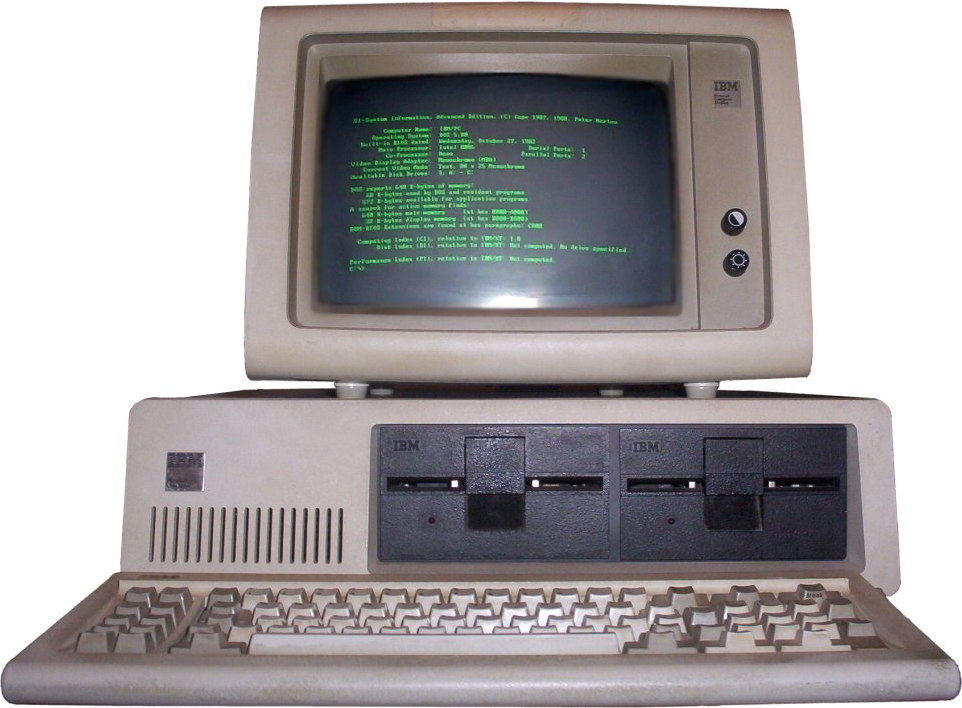
3. PC IBM
Era 1980-an, komputer personal identik dengan IBM. Sebab memang IBM-lah yang merintis hadirnya standar peranti lunak dan keras di pasaran komputer personal. Akhirnya standar ini diikuti semua vendor komputer sedunia sampai saat ini.

PC IBM, Komputer, Teknologi

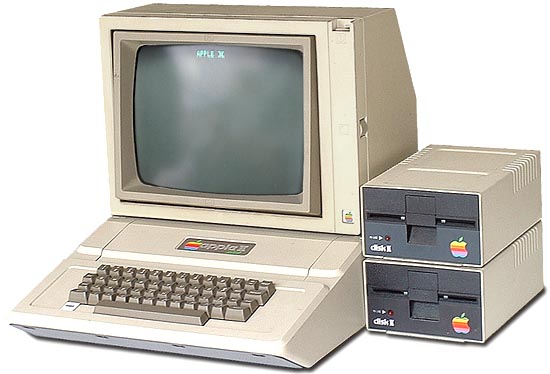
4. Apple II
Diperkenalkan oleh Apple tahun 1977 dan bertahan hingga 15 tahun, Apple II membuktikan bahwa mereka mampu jadi produk massal. Canggih di grafis warna di era itu dan penggunaan yang cukup mudah bagi orang awam. Metode inilah yang konon ditiru Microsoft.

Apple II, Komputer, Teknologi

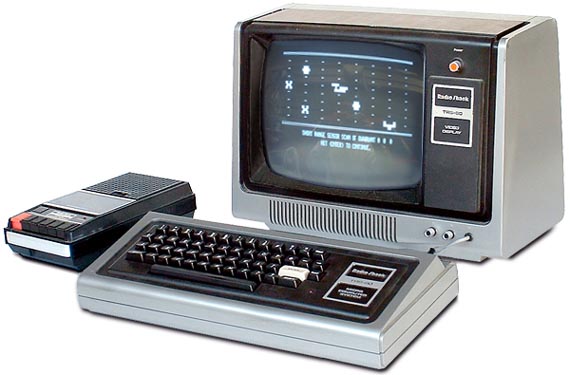
5. TRS-80
Masih di tahun 1977, Radio Shack meluncurkan mikrokomputer yang laku keras sebanyak 3000 unit. Produk ini disebut sebagai komputer pertama yang paling mudah digunakan oleh siapa saja hingga anak sekolah sekalipun.

TRS-80, Komputer, Teknologi

6. Xerox PARC Alto
Ini adalah komputer tunggal dengan tampilan grafis beserta jendela dan ikon, sebuah tetikus untuk mengontrol kursor dan hard drive lokal, serta koneksi Ethernet ke jejaring kantor. Semuanya tergabung dalam Alto, mesij eksperimen yang dikembangkan Xerox Palo Alto Research Center (PARC) tahun 1974. Tapi Xerox tidak pernah meluncurkan Alto ke pasaran.

Xerox PARC Alto

7. Datapoint 2200
Kalau hanya komputer tunggal saja sudah dipasarkan pada 1970 oleh Computer Terminal Corp (CTC). Sampai saat ini pun apikasi Datapoint 2200 masih dipakai paa PC. Pihak CTC menjadi rekanan Intel untuk meringankan bebas prosesor mesin menjadi chip tunggal.

Datapoint 2200, Komputer, Teknologi, Internet Marketing

8. IBM System/360
Dengan serangkaian standar periperal dan model-model yang kompatibel, S/360 memenuhikebutuhan komputer bisnis saat IBM merilisnya di tahun 1964. Ini bisa dikatakan sebagai rintisan saat komputer mulai dibutuhkan di dunia bisnis. Juga sebagai tonggak ekonomi industri komputer modern.

IBM System/360, Komputer, Teknologi, Internet Marketing

9. ENIAC
Inilah “nenek moyang ” komputer masa kini yang menakjubkan. Dikembangkan oleh militer AS, Electronic Numerical Integrator And Computer (ENIAC) menjadi cikal bakal komputer pada tahun 1946. Walau mesin ini menakjubkan di masanya, namun secara ukuran sangat tidak praktis. Mesin ini terdiri dari 17.478 tabung fakum dengan bobot 30 ton dan mengonsumsi 150 kilowat listrik.

ENIAC, Komputer, Teknologi, Internet Marketing

10.Mesin Diferensiasi
Charles Babbage tertantang saat pemerintah Inggris minta dibuatkan sebuah mesin yang bisa menghasilkan tabel matematika. Dari sini Babbage mendesain komputer sederhana pertama yang bisa memproses perhitungan matematika secara otomatis. Inilah dasar dari kinerja komputer masa kini.

Mesin Diferensiasi, Komputer, Teknologi, Internet Marketing


ZFWR8KPQF62A

Seorang Blogger Indonesia dituntut Oleh Facebook sebesar 2 Milyar Rupiah

Ditulis oleh Andre pada hari Rabu, 23 November 2011 | 11.05

Barusan tadi saya iseng-iseng buka email, inbox saya penuh dengan ribuan email. Setelah dibuka satu per satu, saya ketemu email yang isinya tentang seorang blogger yang dituntut oleh Facebook. Karena penasaran saya buka email itu.

Salah seorang Blogger Indonesia yang bernama Ainun Nazieb kini tersandung masalah dengan salah satu raksasa jejaring sosial yang mendunia, yakni Facebook. Ini mungkin bisa menjadi sebuah pelajaran dan pengetahuan para penggemar website Blogger untuk lebih berhati-hati dalam membuat penampilan blognya. Terutama bagi penyuka blog sebagai blog pribadi.

/Facebook melayangkan sebuah tuntutan somasi kepada Nazieb. Kemudian, apa masalahnya? Surat tuntutan ini bermula ketika Nazieb membuat blog pribadi yang beralamat di nazieb.com dan membuat tema blog bernama ‘Smells Like Facebook‘ yang mirip dengan tampilan Facebook versi pertama.

"“Awalnya saya iseng saja untuk membuat tema blog saya mirip tampilan Facebook. Sampai akhirnya ada beberapa teman yang meminta saya menyediakannya sebagai tema yang bisa dipakai oleh orang banyak karena dinilai menarik. Jujur saya tidak berniat mencari keuntungan, karena saat itu saya hanya berniat share saja,” tutur Nazieb." “Tapi sekarang di tema blog tersebut sudah saya setop untuk diunduh di blog pribadi saya, namun peredarannya belum tentu berhenti sih, karena mungkin bisa di-share oleh orang lain melalui blog mereka,” lanjutnya.

Ainun Nazieb mengaku dalam salah satu tuntutannya, Facebook memberikan sanksi kepadanya sebesar Rp 2 miliar. Beberapa poin yang dituntut oleh pihak Facebook kepada dirinya terkait penggunaan tema blog yang mirip dengan Facebook tersebut. Dalam surat tuntutan yang dilayangkan Facebook ada 3 tuntutan yang dikenakan terhadap Nazieb. Salah satunya menuntut sanksi maksimal sebesar Rp 2 miliar kepada Nazieb.

“Sebenarnya saat ini belum ada upaya penuntutan secara langsung dari pihak Facebook, tapi kuasa hukum ( perwakilan ) Facebook yang beralamat di jalan Jendral Sudirman, Jakarta, meminta saya untuk menghadap karena ada indikasi melanggar hak cipta,” jelasnya.

“Secara keseluruhan dari tuntutan yang saya baca ada 3 poin tuntutan, 2 pidana dan 1 perdata, di mana salah satu tuntutan berisi sanksi maksimal denda Rp 2 miliar,” ungkapnya kepada okezone, Kamis (17/11/2011).

Nazieb menyatakan tidak menyangka akan mendapatkan surat panggilan oleh Facebook terkait keisengannya untuk membuat blog yang menyerupai Facebook yang dia namai “Smells Like Facebook”, dia tidak membayangkan akan mendapatkan sanksi hingga Rp 2 miliar.

Ini menjadi pelajaran bagi kita para blogger untuk tidak sembarangan menjiplak template karya orang lain.

SEO

 
Copyright © 2011. Galeri Bocah - by Andry Andreas Panggabean | Blog Belajar SEO | Optimasi Blog di Google
Template Modify by Creating Website Inspired Wordpress Hack
Proudly powered by Blogger